SharePoint Online Premium: Samodejno pridobivanje metapodatkov z Autofill Columns
09.09.2026
Funkcionalnost Autofill Columns v storitvi SharePoint Online Premium uporablja umetno inteligenco za samodejno pridobivanje metapodatkov iz naloženih dokumentov na podlagi enostavnih navodil v naravnem jeziku. S tem se odpravi zamudno ročno vnašanje podatkov in zmanjša število napak, pri čemer lahko orodje Copilot celo samo analizira obstoječe dokumente ter predlaga optimalne stolpce in navodila za ekstrakcijo. Rešitev se obračunava po modelu plačevanja po dejanski porabi (Pay-As-You-Go) in organizacijam močno poenostavi avtomatizacijo ter upravljanje življenjskega cikla dokumentacije.

Eden največjih izzivov pri upravljanju dokumentov v SharePoint Online ni več samo vprašanje, kam dokument shraniti, ampak predvsem, kako ga pravilno opremiti z metapodatki.
Dobro načrtovana SharePointova knjižnica dokumentov običajno uporablja stolpce, kot so Vrsta dokumenta, Stranka, Projekt, Datum pogodbe, Datum poteka, Odgovorna oseba ali Status. Metapodatki omogočajo učinkovito iskanje, filtriranje, izdelavo pogledov, avtomatizacijo procesov in upravljanje življenjskega cikla dokumentov.
Težava nastane, ko morajo uporabniki te podatke vnašati ročno. Pri večjih količinah dokumentov to pomeni veliko administrativnega dela, hkrati pa prihaja do napak, nedoslednega vnosa in pogosto tudi do situacije, ko uporabniki metapodatkov sploh ne izpolnijo.
SharePoint Online Premium oziroma njegove storitve za obdelavo dokumentov ta problem rešujejo z uporabo umetne inteligence. Ena najzanimivejših funkcionalnosti so Autofill columns, s katerimi lahko SharePoint samodejno prebere vsebino dokumenta, iz nje pridobi zahtevane informacije in jih zapiše v stolpce knjižnice.
Microsoft Autofill columns opisuje kot funkcionalnost, ki uporablja velike jezikovne modele (LLM) za ekstrakcijo, klasifikacijo, povzemanje ali generiranje informacij iz vsebine datotek. Rezultat se nato shrani v ustrezen SharePointov stolpec.
Kaj so Autofill Columns?
Autofill column je običajen SharePointov stolpec, ki mu dodamo AI navodilo oziroma prompt.Namesto da uporabniku rečemo:»Ko naložiš pogodbo, vnesi ime stranke, številko pogodbe in datum poteka.«lahko SharePointu določimo:»Iz dokumenta pridobi naziv stranke, ki je navedena kot pogodbeni partner.«SharePoint nato analizira dokument in rezultat zapiše v ustrezen stolpec.Na ta način lahko iz enega dokumenta samodejno pridobimo več različnih informacij.
Primer knjižnice Ponudbe:
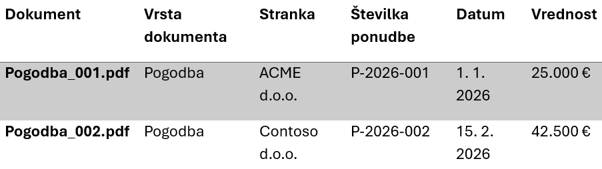
Uporabniku ni treba ročno izpolnjevati teh vrednosti. Ko je dokument dodan v knjižnico, Autofill obdela njegovo vsebino in zapolni ustrezne stolpce.
To je pomembna razlika v primerjavi s klasičnimi SharePointovimi metapodatki: metapodatkov ne določamo več samo na podlagi vnosa uporabnika, ampak jih lahko pridobimo neposredno iz vsebine dokumenta.
Kako pripraviti knjižnico za Autofill Columns?
Preden začnemo ustvarjati AI-stolpce, je zelo pomembno, da knjižnico pravilno načrtujemo.
AI namreč ne more rešiti slabo zasnovanega informacijskega modela.
Najprej določimo:
1. katere dokumente bomo shranjevali,
2. katere informacije želimo pridobiti,
3. katere informacije so za uporabnike pomembne,
4. katere podatke želimo uporabljati pri filtriranju in iskanju,
5. katere podatke bomo uporabljali v avtomatizacijah.
Primer
Predpostavimo, da imamo knjižnico Ponudbe.
Najprej ustvarimo klasične SharePointove stolpce:
• Stranka – Single line of text
• Številka ponudbe – Single line of text
• Datum ponudbe – Date and time
• Število– Number
• Znesek - Currency
Nato posameznim stolpcem določimo, da bodo njihove vrednosti pridobljene z AI.
Pri načrtovanju je pomembno, da je vsak stolpec odgovoren za eno jasno informacijo.
Ni priporočljivo ustvariti stolpca:
»Podatki o ponudbi«
in pričakovati, da bo AI vanj zapisal vse podatke.
Veliko bolje je imeti:
• Številka ponudbe
• Stranka
• Datum začetka
• Vrednost
• Število
• ...
Vsak stolpec ima tako jasno definiran namen in lastno AI navodilo.
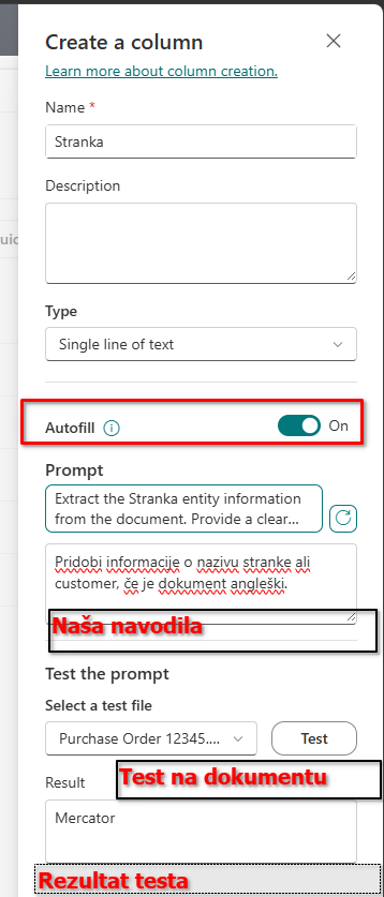
Kako ustvarimo Autofill Column?
Autofill stolpec lahko ustvarimo neposredno v SharePointovi knjižnici dokumentov.
Pri ustvarjanju novega stolpca izberemo možnost Use autofill, nato določimo navodilo, ki opisuje, kaj naj SharePoint poišče oziroma ustvari iz vsebine dokumenta. Autofill columns omogočajo uporabo naravnega jezika za določitev informacij, ki jih želimo pridobiti iz datotek.
Na primer za stolpec Številka ponudbe lahko uporabimo navodilo:
»Iz dokumenta pridobi številko ponudbe. Če številka ponudbe ni navedena, vrni prazno vrednost.«
Za stolpec Datum:
»Iz dokumenta pridobi datum, ko pogodba preneha veljati. Datum vrni v obliki DD.MM.LLLL.«
Kako pripraviti dobro navodilo (prompt)?
Pri pripravi Autofill stolpca je priporočljivo jasno določiti kaj iščemo, kje naj AI išče in kakšen rezultat pričakujemo.
Dobro navodilo običajno vsebuje:
1. Kaj naj AI poišče
»Poišči datum začetka veljavnosti pogodbe.«
2. Kako naj ga interpretira
»Uporabi datum, naveden kot začetek veljavnosti pogodbe, in ne datuma podpisa.«
3. Kaj naj naredi, če podatka ni
»Če datum ni naveden, vrni prazno vrednost.«
4. Kakšen naj bo rezultat
»Rezultat vrni kot datum.«
Primer dobrega prompta:
»Iz dokumenta pridobi datum začetka veljavnosti pogodbe. Uporabi datum, ki določa začetek pogodbenega obdobja, in ne datuma podpisa. Če datum začetka ni naveden, vrni prazno vrednost.«
Takšno navodilo je bistveno bolj uporabno kot preprost prompt:
»Poišči datum.«
Copilot lahko Autofill Columns tudi predlaga
Ena najbolj zanimivih možnosti je, da administratorju oziroma uporabniku ni treba vnaprej poznati vseh metapodatkov, ki bi jih bilo smiselno ustvariti.
Copilot v SharePointu lahko analizira dokumente v knjižnici in predlaga stolpce ter ustrezna navodila za pridobivanje metapodatkov.
V knjižnici lahko odpremo Copilot in izberemo Create autofill columns. Copilot analizira reprezentativen vzorec dokumentov in na podlagi njihove vsebine predlaga, katere informacije bi bilo smiselno shranjevati kot metapodatke. Pri začetni konfiguraciji lahko analizira do 20 datotek. Če izberemo konkretne datoteke, analizira samo izbrane dokumente.
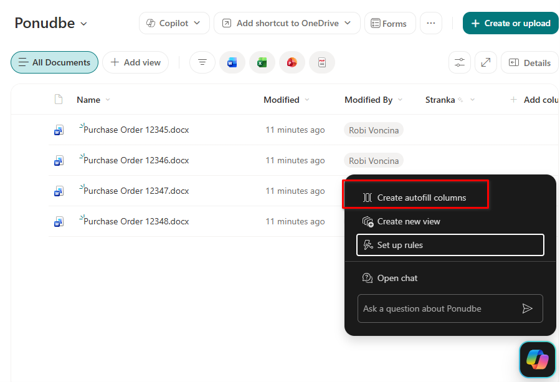
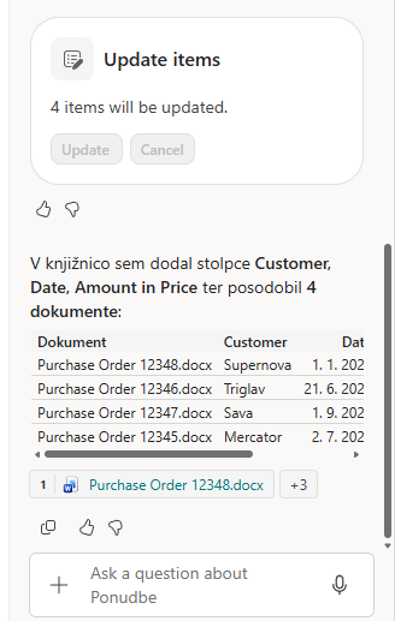
Če je to prvič, ko uporabljamo to funkcionalnost v knjižnici, lahko Copilot samodejno predlaga do tri stolpce.
Primer:
V knjižnici imamo 50 ponudb, vendar smo ustvarili samo stolpca Vrsta dokumenta in Stranka.
Copilot lahko pri analizi dokumentov ugotovi, da se v vseh pogodbah pogosto pojavljajo tudi:
• številka ponudbe,
• datum,
• količina,
• cena.
Predlaga lahko torej nove Autofill stolpce, skupaj z navodili, kako naj se vrednosti pridobijo.
Administrator oziroma uporabnik predlogov ne sme obravnavati kot dokončne konfiguracije. Predlagane stolpce je treba pregledati, po potrebi preimenovati, spremeniti navodilo in preveriti rezultate.
Microsoft omogoča tudi testiranje spremenjenega navodila na največ desetih datotekah, preden spremembo shranimo.
To je zelo pomembno, saj lahko s testiranjem ugotovimo, ali AI pravilno razume naše dokumente.
Kaj se zgodi z novim dokumentom?
Ko je Autofill stolpec nastavljen in shranjen, postane del knjižnice.
Ko uporabnik naloži nov dokument:
Nalaganje dokumenta → SharePoint → AI analiza dokumenta → ekstrakcija podatkov → zapis v stolpce
Na primer uporabnik naloži:
Purchase order 12345.docx
SharePoint lahko samodejno izpolni:
• Stranka = Sava
• Številka ponudbe = P-2026-015
• Datum = 01.09.2026
• Število = 150
• Vrednost = 150 EUR
Posebnost je, da uporabniku, ki dokument naloži, ni treba imeti Copilot licence za samodejno obdelavo novih dokumentov v že konfigurirani knjižnici.
Kaj pa obstoječi dokumenti?
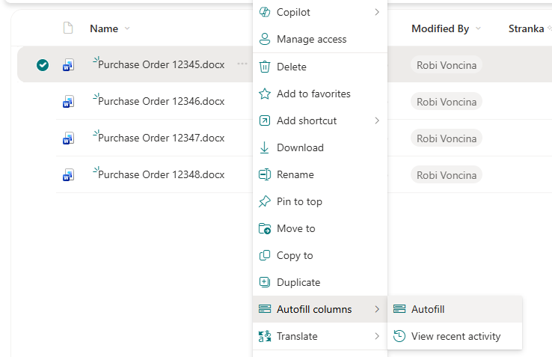
Pri obstoječih dokumentih lahko izberemo datoteke, ki jih želimo obdelati, in zaženemo Autofill.
To je pomembno pri uvajanju funkcionalnosti v obstoječe knjižnice, kjer je lahko že več tisoč dokumentov.
Pri večjih knjižnicah je zato smiselno najprej izvesti pilotni projekt na omejenem številu dokumentov, preveriti kakovost rezultatov in šele nato obdelavo razširiti.
SharePoint omogoča tudi spremljanje napredka obdelave prek aktivnosti Autofill.
Omejitve, ki jih je treba poznati
Autofill Columns niso univerzalna rešitev za vse tipe SharePointovih stolpcev.
Trenutno so podprti stolpci, kot so:
• Text,
• Multiple lines of text,
• Number,
• Yes/No,
• Date and time,
• Choice,
• Hyperlink,
• Currency,
• Managed metadata.
Nekateri tipi, kot so Person or Group, Location, Image in Lookup, trenutno niso podprti za Autofill. Microsoft za optimalno delovanje priporoča tudi največ približno 10 Autofill stolpcev na knjižnico in dokumente do 65 strani.
Pomembna je tudi vsebina dokumentov. Trenutna funkcionalnost lahko obdeluje več podprtih formatov, med drugim Office dokumente in PDF.
Zato je treba pred produkcijsko uvedbo preveriti dejanske dokumente organizacije in kakovost rezultatov.
Licenciranje in Pay-As-You-Go
Autofill Columns sodijo med Document processing for Microsoft 365 storitve. Te storitve uporabljajo model Pay-As-You-Go, pri katerem je uporaba obračunana glede na vrsto in število transakcij. Za uporabo je zato treba Azure Subscription povezati z okoljem Microsoft 365, kot je bilo navedeno v 1. delu serije člankov.
Po povezavi naročnino Azure, se Autofill Columns lahko omogoči za SharePointova mesta. Privzeto je lahko funkcionalnost omogočena za vsa SharePointova mesta, administrator pa lahko uporabo omeji na izbrana mesta.
Konfiguracijo najdemo v:
Microsoft 365 admin center → Settings → Org settings → Pay-as-you-go services → Document & image services → Autofill columns
Autofill Columns so ena najbolj praktičnih funkcionalnosti SharePoint Online Premium oziroma storitev Document Processing. Njihova največja prednost je preprost koncept: uporabnik naloži dokument, umetna inteligenca pa iz njegove vsebine pridobi informacije, ki jih organizacija potrebuje kot metapodatke.
Pri uvedbi pa je pomembneje od samega vklopa funkcionalnosti dobro načrtovanje. Treba je pravilno določiti informacijski model knjižnice, izbrati smiselne stolpce in predvsem pripraviti kakovostna AI navodila.
Dodatno lahko Copilot pomaga tudi pri začetni analizi knjižnice in predlaga, katere Autofill Columns bi bile glede na dejansko vsebino dokumentov smiselne. Tako se lahko začetna konfiguracija, ki bi jo administrator sicer pripravljal ročno, bistveno pospeši.

Imate dodatna vprašanja?
Za več informacij smo vam vedno z veseljem na voljo. Pišite nam na info@kompas-xnet.si ali nas pokličite 01 5136 990.
Kontaktirajte nasNovice
Naročite se na Xnet novice in ostanite na tekočem glede novih tečajev, seminarjev, možnosti pridobitve novih certificiranj in akcijskih cen.
Podelite z ostalimi
Deli preko socialnih omrežij:


