Izdelovanje poročil vrtilne tabele glede na ključ
25.05.2026
Vrtilne tabele v Excelu omogočajo hitro analizo podatkov in enostavno pripravo poročil, ki bi sicer zahtevala veliko ročnega dela. V članku pokažemo tudi napredno funkcionalnost, s katero lahko iz ene vrtilne tabele avtomatsko ustvarimo več poročil po oddelkih ali drugih kriterijih.
Vsi, ki karkoli delate z Excelom, bi morali znati uporabljati vrtilne tabele. Z njihovo pomočjo postane sicer dolgotrajno ustvarjanje izračunov in poročil hitro in rutinirano opravilo. V tem članku bomo na hitro pokazali, kako ustvariti vrtilno tabelo, nato pa predstavili eno precej nepoznano funkcionalnost, in sicer sposobnost avtomatskega ustvarjanja novih poročil, ki temeljijo na že ustvarjeni vrtilni tabeli, vendar zajemajo le podatke za posamezen oddelek, stranko, prodajalca … Pa začnimo.
Da lahko sploh ustvarimo vrtilno tabelo, morajo biti podatki pravilne oblike – 1 stolpec naj predstavlja 1 tip podatka (ime, naslov, spol, datum rojstva …). Če že ob ustvarjanju vrtilne tabele razmišljamo, kaj se bo s temi podatki dogajalo v prihodnosti, je najbolje, če osnovno bazo najprej pretvorimo v tabelo in nato na podlagi te tabele ustvarimo vrtilno tabelo.
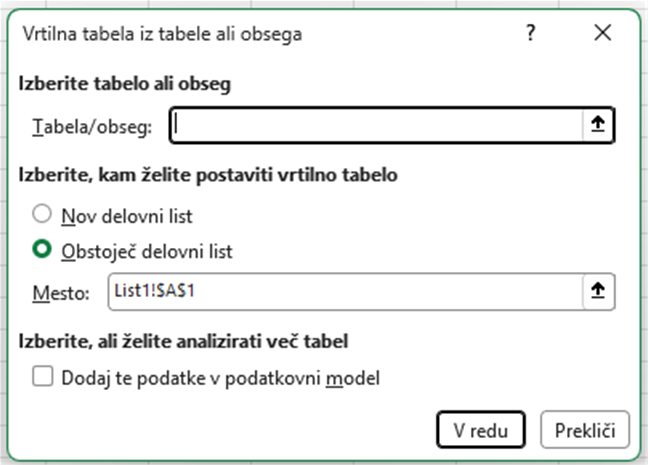
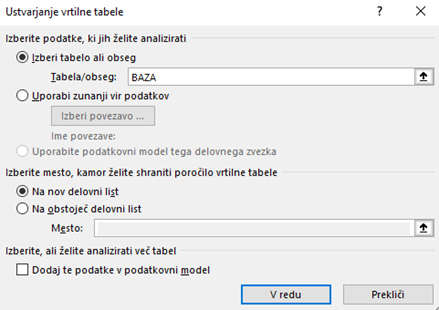
Da bi ustvarili vrtilno tabelo, ne rabimo naših podatkov nič označevati, pač pa se le postavimo nekam v podatke. Nato na traku Vstavljanje (Insert) kliknemo na ukaz Vrtilna tabela (Pivot Table). Na sliki spodaj lahko vidimo, kako izgleda okno za ustvarjanje vrtilne tabele. V mojem primeru so podatki za vrtilno tabelo v tabeli BAZA, vrtilno tabelo pa bom ustvaril na nov delovni list. Ko smo z nastavitvami zadovoljni, kliknemo V redu (OK).

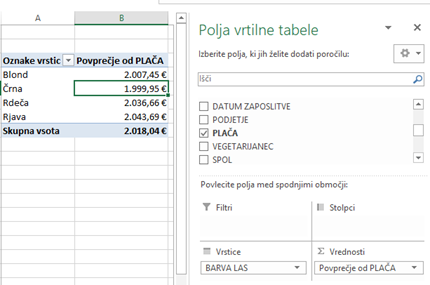
Dobili bomo nov list s praznim ogrodjem vrtilne tabele, na desni stran pa bodo na voljo polja, ki so pravzaprav stolpci iz naše baze. Na našem primeru bomo naredili analize povprečne plače glede na barvo las. Iz seznama polj bi torej obkljukali stolpca PLAČA in BARVA LAS. Ker je barva las tekstoven podatek, nam ga vrže pod vrstice, plačo pa med vrednosti, saj je številski podatek.
V vrtilni tabeli nato desno kliknemo nekam v izračun, ki kaže vsoto vseh plač glede na barvo las in iz menija Povzemi vrednosti po (Summarize values by) izberemo Povprečje (Average). Da bo izračun še izgledal kot nek denarni rezultat, nanj zopet desno kliknemo in iz menija izberemo Oblika zapisa števil … (Number format…)., ter v naslednjem oknu izberemo Valuta (Currency). Rezultat je na spodnji sliki.

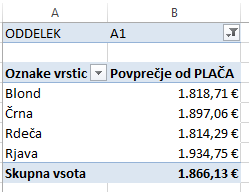
Zdaj pa želimo takšen izračun dobiti glede na oddelek v obliki ločenih poročil za vsak oddelek. Namesto, da poročilo za vsak oddelek naredimo ročno, lahko polje ODDELEK odnesemo v območju Filtri. Nato pa se prestavimo na trak Analiza vrtilne tabele (Analyze). Na skrajno levem koncu tega traku, se pod imenom vrtilne tabele poleg gumba Možnosti (Options) nahaja puščica, na katero kliknemo. Iz menija, ki se prikaže, kliknemo Pokaži strani filtrov za poročila … (Show report filter pages…). V naslednjem oknu, preverimo, da je izbrano polje ODDELEK in pritisnemo V redu (OK).
Čez nekaj trenutkov bi se morali na dnu Excelovega okna pojaviti kar nekaj novih listov, poimenovanih po oddelkih, na vsakem od teh listov pa bi moralo biti takšno poročilo, kot smo ga pripravili na začetku, vendar vsako vključuje le podatke za tisti oddelek, ki je naveden na imenu delovnega lista.



Do you have any additional questions?
For more information, we are always happy to assist you. Feel free to contact us at info@kompas-xnet.si or call us at 01 5136 990.
Contact usGalerija slik

Novice
Naročite se na Xnet novice in ostanite na tekočem glede novih tečajev, seminarjev, možnosti pridobitve novih certificiranj in akcijskih cen.
Podelite z ostalimi
Deli preko socialnih omrežij:


